| グラフィックドライバ導入 |
|
 |
|
インストールが完了したら、あとは必要と思われるドライバを組み込んでいきます。今回は、私の使い方ではあまり意味は無いですが、グラフィックドライバをインストールします。
なお、デフォルトの解像度は800x600で固定です。
| |
 |
|
デバイスマネージャを開くと、ビデオカードは標準VGAグラフィックアダプターとして認識されています。ここにドライバを適用します。
今回はRadeonを使用しているので、AMDのwebページからWindows7 x64用のドライバを落として適用し、再起動します。
| |
 |
|
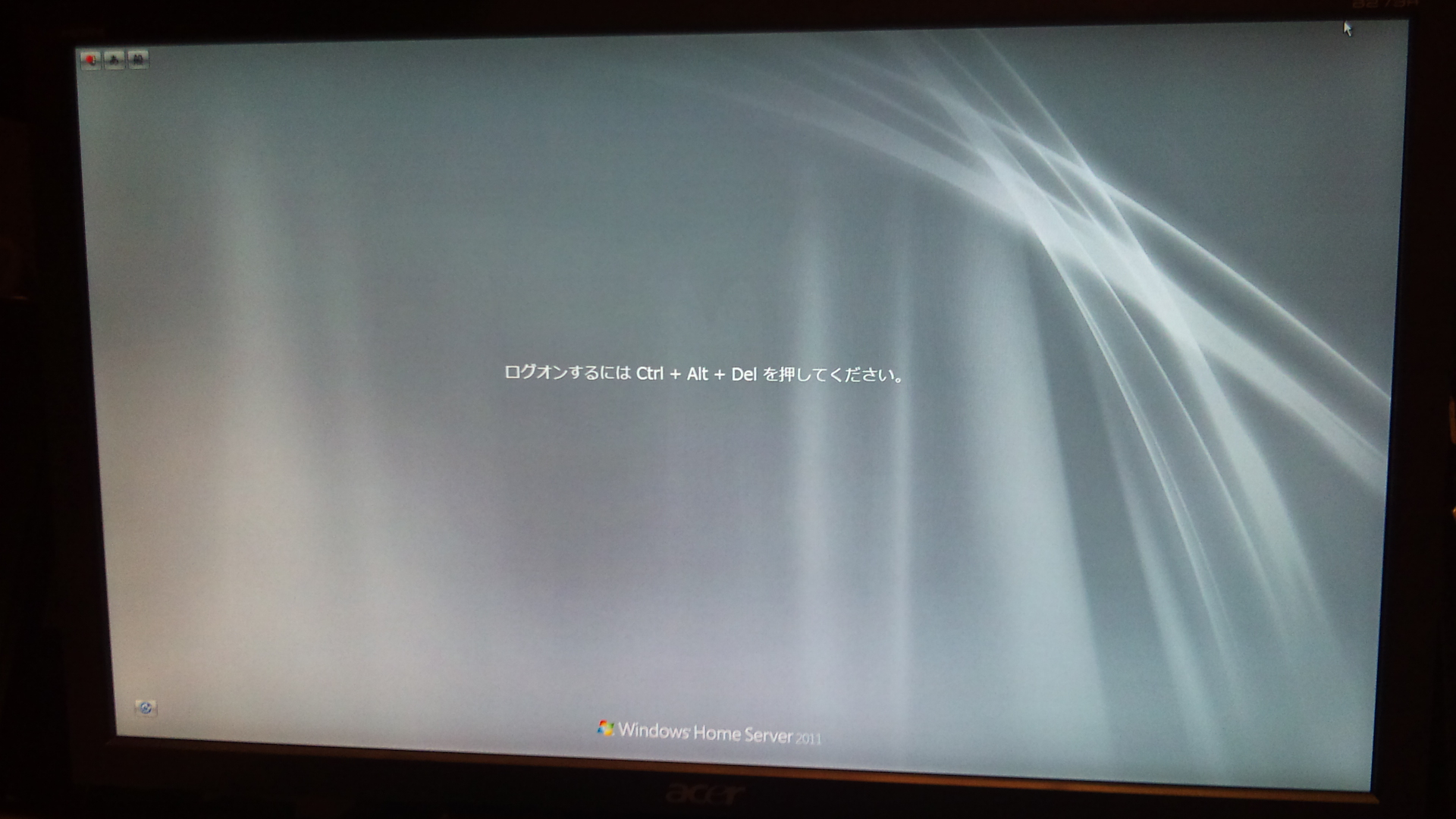
再起動後のログイン画面。解像度が上がっているように見えます(ディスプレイ解像度:1920x1080)
| |
 |
|
デスクトップ画面。↑の画像と比較すると解像度が上がっていることがわかります。これで正常にドライバが適用できました。
| |
 |
|
ちなみに、WHS2011はサーバーOSですが、グラフィックドライバの適用によりWindows Aeroを有効にすることができます。
私の場合、このサーバーはリモートデスクトップで運用するので、グラフィックドライバの導入そのものが無意味です。
| |
|
6月9日(木)11:53 | トラックバック(0) | コメント(0) | Windows Home Server 2011 | 管理
|
| インストール そのよん |
|
 |
|
インストール続き。時刻設定が終わるとライセンス条項の確認画面が出ます。ここはチェックを入れて次へ。
| |
 |
|
プロダクトキー入力画面。プロダクトキーがうまく打ち込めなかったり、打ち込んだのに先へ進まなくなったときは、もう一度キーをよく見直して打ち込みなおそう。ちなみに私は1文字打ち間違えてたんですが、それに全く気づく気配は無く、「自分は間違っていない」精神でいました。あとで自分の間違いに気づいたときのやるせなさといったらもう…。目も当てられません。
ちなみにこの画面。ライセンスキーを打ち込まず、空欄のまま先に進むことができます。なお、この場合、「セットアップ完了後の30日間(セットアップ日を含む)」の間でプロダクトキーを打ち込み、オンラインでライセンス認証を通さないと、機能制限モードに移行します。このモードへ移行してしまうと、OS再セットアップ(クリーンインストール)が必要になる場合もありますので注意が必要です。
| |
 |
|
ライセンスキー画面のあと、サーバーの名前、ログインパスワードの設定画面に入ります。ここで要件を満たさなかったりすると、OSに怒られて先に進めません。長い付き合いになる設定なので、しっかり打ち込んでいきましょう。特に、サーバー名はOSセットアップ後に変更できません。デフォルト以外の名称にする場合は、慎重に入力しましょう。
ちなみに、ログインユーザーは「Administrator(システム管理者の意)」で固定となります。忘れないようにしましょう。
| |
 |
|
ログイン情報を設定すると、Windows Updateの振る舞いについて聞いてきます。この設定は後々地味に効いてくる(上二つを選択すると勝手に更新をインストールするのはもちろん、頻繁に再起動を求めてきた挙句、勝手に再起動する場合もある)。
というわけで、私は手動で更新をインストールするので下の項目を選んで先へ進みます。
| |
 |
|
先へ進むと、「サーバーを更新および準備しています」と表示され、しばらく待たされます。それが終わると、晴れてセットアップ完了。
この後デスクトップ画面が表示され、共有ファイル設定や、外部からのログインにおけるユーザー設定、ネットワーク設定などを弄れるようになります。
OSのインストール作業はこれで終わりです。
| |
|
6月9日(木)00:45 | トラックバック(0) | コメント(0) | Windows Home Server 2011 | 管理
|
| インストール そのさん |
|
 |
|
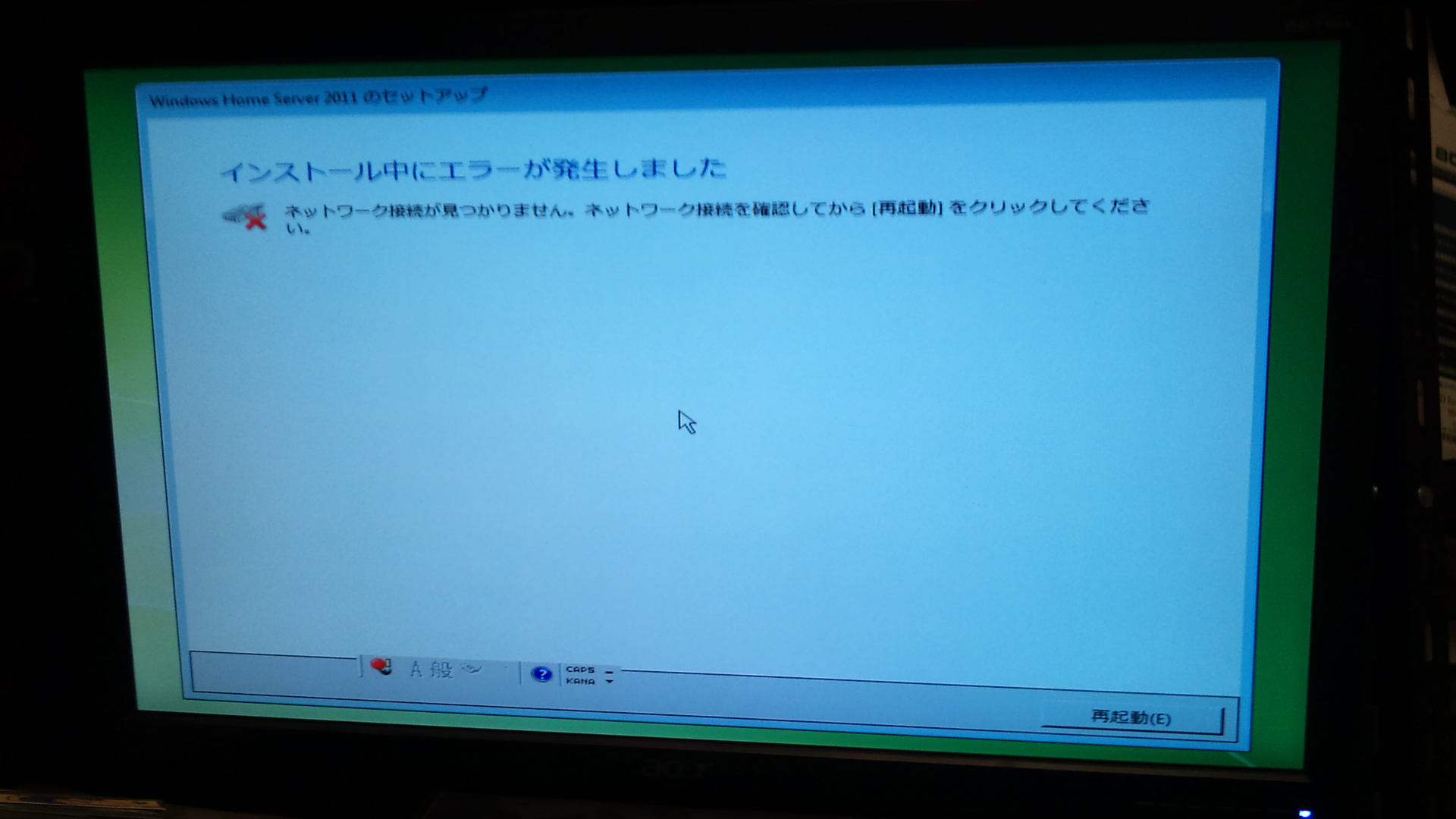
再起動後、一度デスクトップ画面が表示されますが、またすぐにセットアップ画面に移行します。
| |
 |
|
セットアップ画面に移行するものの、起動直後はネットワークが認識できないのか、ネットワークエラーのメッセージが出ます。この画面のまま数分放置しておくと、ネットワーク認識後に勝手にセットアップが進行します。
| |
 |
|
ここまで来ると、OSデータのインストールは佳境に。このあと、言語や地域、時刻の設定、鯖の名前やユーザー情報の設定に移行します。
| |
 |
|
国や言語、キーボードの設定。ここまで簡素になってくれると見やすいですね。
| |
 |
|
日付時刻設定。通常はそのまま先に進んで問題ないです。
| |
|
6月9日(木)00:09 | トラックバック(0) | コメント(0) | Windows Home Server 2011 | 管理
|
 フォトログ表示